
Elantharil Client Starter – Installation
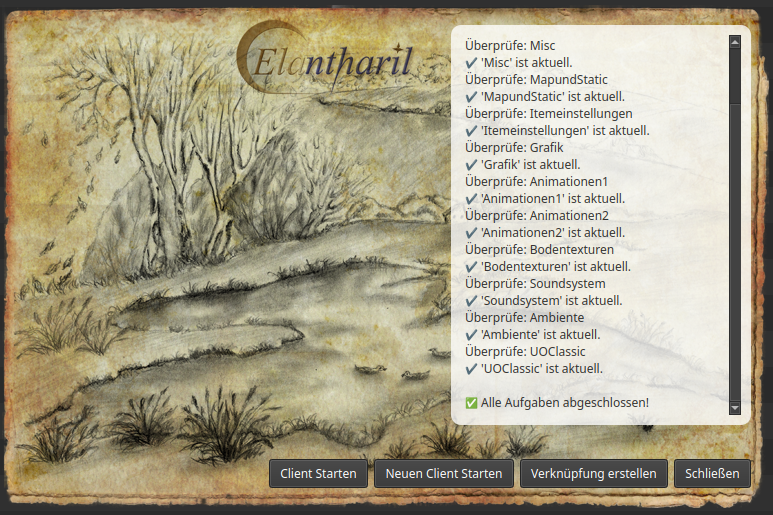
Was ist der ElaStarter?
Der ElaStarter ist das Installations- und Startprogramm für Elantharil, das den alten Java‑Patcher ersetzt.
-
Keine Java‑Installation mehr nötig
-
Einfacher Start durch Doppelklick
-
Bestehende Installation wird erkannt, neue Installation möglich
-
Desktop‑Verknüpfung auf Knopfdruck erstellbar
Downloadlinks
Für bestehende Spieler
-
Falls dein Elantharil‑Ordner derzeit unter „C:\Programme“ oder „C:\Program Files“ liegt, wird empfohlen, ihn an einen benutzerfreundlichen Ort zu verschieben (z. B. „C:\Elantharil“ oder ein Ordner auf deinem Desktop).
-
Lade die Datei ElaStarter.exe herunter.
-
Kopiere diese Datei in deinen Elantharil‑Ordner.
-
Starte die Datei per Doppelklick. Der Starter erkennt deine bestehende Version und lädt fehlende oder aktualisierte Dateien nach.
-
Optional: Klicke auf „Verknüpfung erstellen“, um ein Symbol auf deinem Desktop anzulegen – so startest du Elantharil künftig komfortabler.
Für neue Spieler
-
Erstelle einen neuen Ordner an einem freien Ort, z. B. auf dem Desktop oder unter „C:\Elantharil“.
-
Kopiere die Datei ElaStarter.exe in diesen Ordner.
-
Doppelklicke auf ElaStarter.exe.
-
Der Starter lädt automatisch eine Grundinstallation von Elantharil herunter und führt alle notwendigen Updates durch – das kann einige Minuten dauern.
-
Nach Abschluss stehen dir zur Verfügung:
-
Neuen Client starten: Startet die aktuelle Version von UOClassic für Elantharil (empfohlen).
-
Verknüpfung erstellen: Lege ein Symbol auf dem Desktop an.
-
Hinweis zum Installationsort
Bitte vermeide unter Windows Systemordner wie
-
C:\Programme -
C:\Program Files C:\Windows
dort kann es durch Schreibrechte zu Problemen kommen.
Besser geeignet sind z. B.:
-
Ein Ordner auf dem Desktop
-
C:\Elantharil -
D:\Spiele\Elantharil
Funktionen des ElaStarter auf einen Blick
| Funktion | Beschreibung |
|---|---|
| Client starten | Öffnet (falls vorhanden) den originalen UO‑Client |
| Neuen Client starten | Öffnet die aktuelle UOClassic‑Version |
| Verknüpfung erstellen | Legt ein Desktop‑Symbol zur bequemen Ausführung |
| Schließen | Beendet den Starter |
| Live‑Protokoll | Zeigt alle Update‑ und Installationsschritte |
Hilfe & Support
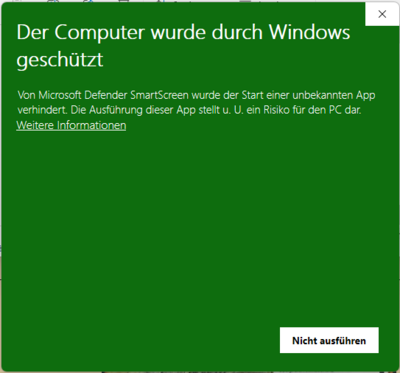
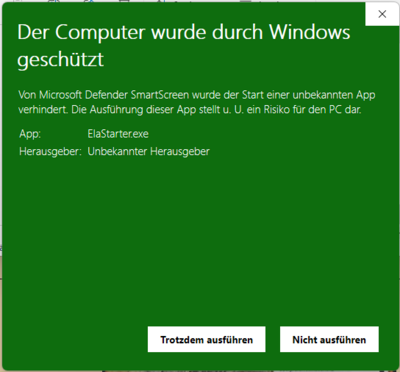
- Siehe Screenshots: Windows blockiert zuweilen die Ausführung unbekannter (unsignierter) Dateien - es kostet die Entwickler viel Geld, das zu ändern. Für den Moment zeigt der Screenshot eine kostengünstige Abhilfe: Ein Klick auf "Weitere Informationen" enthüllt einen Button "Trotzdem ausführen".
-
Stelle sicher, dass dein Virenscanner die Datei ElaStarter.exe nicht blockiert.
-
Falls es Schwierigkeiten gibt, führe ElaStarter einmal als Administrator aus (Rechtsklick → „Als Administrator ausführen“).
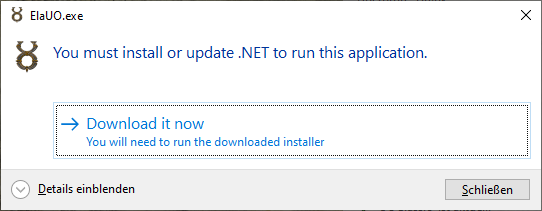
- Das Problem im obrigen Screenshot kann auftauchen, wenn der neue UOClassic Client nicht startet. Das lässt sich lösen, indem die .net Runtime installiert wird: https://dotnet.microsoft.com/en-us/download/dotnet/thank-you/runtime-desktop-9.0.10-windows-x64-installer
-
Weitere Informationen findest du im Wiki oder im Discord‑Channel.
Viel Spaß beim Spiel!
Mit dem ElaStarter bist du immer auf dem neuesten Stand.